
Descarcă Snagit – Captură Ecran, Înregistrare Video și Creator GIF Puternice
Prezentare generală a Snagit
Snagit, dezvoltat de compania TechSmith Corporation, este un utilitar premium pentru capturarea și înregistrarea ecranului care transformă tastatura Print Screen într-un instrument de productivitate complet. Indiferent dacă ai nevoie de o captură rapidă, un video pas cu pas pentru un tutoriale sau un GIF animat pentru a ilustra un flux de lucru, Snagit oferă o experiență fluentă și integrată. Programul combină capturarea imaginii, înregistrarea video și un editor intuitiv care îți permite să adaugi comentarii, taie clipuri, adaugi apeluri de atenție și aplici efecte în timp real. Integrarea cu biblioteca cloud păstrează capturile sincronizate între dispozitivele Windows, macOS, Android și iOS, astfel încât poți începe un proiect pe un desktop și îl finalizezi pe un tablet fără să ratezi nimic. Snagit oferă o probă gratuită de 15 zile care deblochează toate funcțiile, după care utilizatorii pot achiziționa o licență pe viață cu un an de întreținere – eliminând astfel costurile de abonament recurente. În concluzie, Snagit este considerat instrumentul de alegere pentru profesori, dezvoltatori, marketeri și oricine dorește să creeze conținut vizual profesionist rapid și sigur.
Funcții cheie care diferențiază Snagit
- Mode de captură toate într-un singur loc: Schimbă ușor între taburile Imagine, Video și Toate într-unul pentru a captura imagini, înregistrări video sau videoclipuri cu imagine în imagine (PiP).
- Captură panoramică a derulării: Captură întregi pagini web sau documente lungi într-o singură imagine, fără derulare.
- Extragerea textului (OCR): Extrage text selectabil din orice captură și îl inserează direct în documente sau foi de calcul.
- Creatie GIF animat: Transformă clipuri video scurte în GIF-uri ușoare pentru o distribuire rapidă pe rețelele sociale sau platformele de chat.
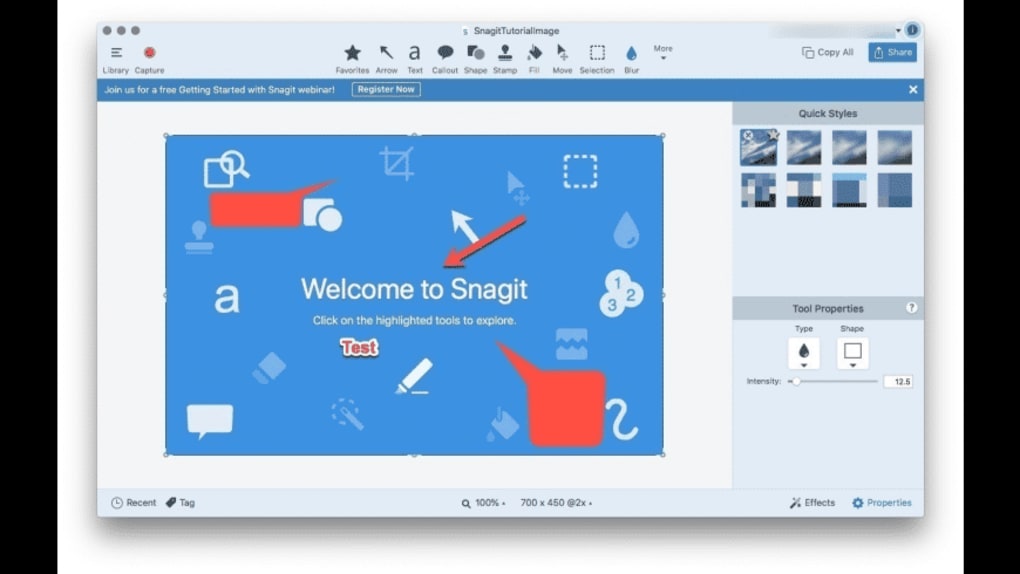
- Set de editare robust: Adaugă săgeți, forme, apeluri de atenție, blură informații sensibile și aplică stiluri tematice în editorul integrat.
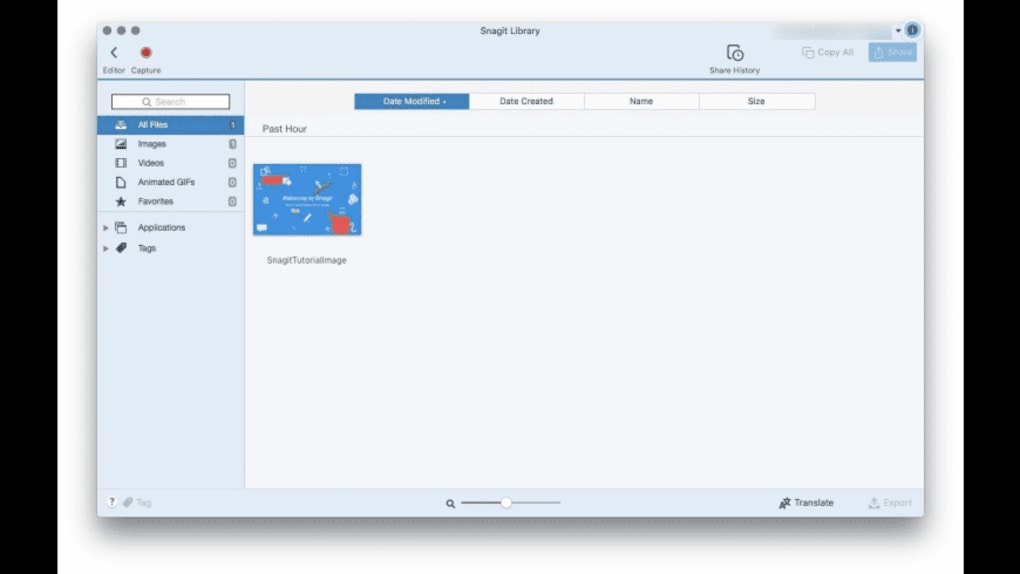
- Bibliotecă cloud și sincronizare: Stochează capturile în cloud-ul sigur al TechSmith, accesează-le de pe orice dispozitiv și colabora cu colegii prin linkuri partajate.
- Multiple formate de export: Exportă în MP4, GIF, PNG, JPEG, BMP, ICO și multe altele, asigurând compatibilitatea cu orice flux de lucru.
- Personalizare taste rapide: Configurează taste rapide pentru captură instantă, tăiere și publicare fără a părăsi aplicația curentă.
- Întreținere de un an: Actualizări gratuite, funcții noi și suport tehnic pentru primul an după achiziție.
În afara listei de mai sus, interfața utilizatorului a lui Snagit este construită în jurul simplificării. Panoul de navigare din stânga grupează instrumentele aferente, în timp ce panoul central de previzualizare oferă o vedere live a capturii înainte de a o salva. Interfața drag-and-drop din editor permite plasarea comentariilor exact acolo unde este nevoie, facând crearea de ghiduri, manuale de instrucțiuni și rapoarte de erori profesioniste mai rapidă decât oricând. Pentru echipe, posibilitatea de a partaja o bibliotecă gazduită în cloud elimină nevoia de atașamente email, menținând controlul versiunilor strâns și asigurând ca fiecare partener să vadă cele mai recente resurse vizuale.
Instrucțiuni de instalare, utilizare și compatibilitate sistem
Instalare pas cu pas
- Accesează pagina oficială TechSmith Snagit și apasă butonul Descarcă Probă Gratuită.
- Rulează instalatorul (SnagitSetup.exe pentru Windows sau Snagit.pkg pentru macOS) și urmează ghidul afișat pe ecran.
- Când este cerut, autentifică-te cu un cont TechSmith sau creează unul nou – această etapă este obligatorie pentru activarea licenței și sincronizarea cloud.
- Alege folderul implicit de instalare sau acceptă calea recomandată, apoi apasă Instalează.
- După instalare, lansează Snagit; prima execuție va afișa o suprafață de tutoriale scurte care evidențiază tastele rapide principale de captură.
Cum se face captura
Fluxul principal al lui Snagit se bazează pe tasta Print Screen (sau pe tastele rapide personalizate pe care le-ai setat). Apasă tasta pentru a apela un cursor cu cruce, apoi trage pentru a selecta regiunea dorită. Pentru capturi de derulare, selectează opțiunea „Panoramică”; Snagit va derula automat și va lipi imaginea pentru tine. Funcția de înregistrare video funcționează similar – alege tabul Video, apasă butonul Înregistrează și selectează fie ecran complet, fie o fereastră sau o regiune personalizată. Modul imagine în imagine îți permite să suprapui înregistrarea video a camerei web peste înregistrarea ecranului, perfect pentru webinarii sau demonstrații de produs.
Odată ce captura este făcută, editorul se deschide automat. Aici poți adăuga comentarii, tăia clipuri video, insera numere de pași sau aplica șabloane predefinite. Când ești mulțumit, apasă Salvează, Copiază în clipboard sau Partajează pentru a trimite fișierul prin email, Microsoft Teams, Slack sau direct în Snagit Cloud.
Compatibilitate cu sistemele de operare
Snagit suportă următoarele platforme:
- Windows 10, Windows 11 (64-bit)
- macOS 12 Monterey și ulterioare (64-bit)
- iOS 13+ (aplicația Snagit Capture pentru mobil)
- Android 8.0+ (aplicația Snagit Capture pentru mobil)
Aplicația desktop necesită cel puțin 4 GB RAM și 200 MB spațiu liber pe disc, în timp ce aplicația mobilă rulează fluent pe majoritatea smartphone-urilor moderne. Datorită faptului că Snagit stochează resursele în cloud, poți începe o captură pe un PC Windows, o editezi pe un Mac și o publici de pe un iPad fără probleme de format de fișier.
Puncte forte, puncte slabe, Întrebări frecvente și concluzie finală
Puncte forte
- Soluție toate într-unul pentru capturi, video și GIF-uri.
- Editor intuitiv cu instrumente puternice de comentarii.
- Captura panoramică a derulării economisește timp pentru pagini web lungi.
- Biblioteca cloud păstrează fișierele sincronizate între Windows, macOS, iOS și Android.
- Licență pe viață elimină costurile de abonament recurente.
- Probă gratuită de 15 zile oferă acces complet la toate funcțiile.
Puncte slabe
- Pret mai ridicat la prima achiziție comparativ cu alternativele gratuite precum Greenshot.
- Nu există posibilitatea nativă de a schimba formatul implicit de export global (trebuie setat pentru fiecare fișier).
- Curba de învățare pentru funcțiile avansate de editare video.
Întrebări frecvente
Este Snagit gratuit după probă?
Nu. Snagit oferă o probă complet funcțională de 15 zile. După expirarea probei, trebuie să achiziționezi o licență pe viață, care include un an de actualizări și suport.
Pot captura ferestre derulante pe macOS?
Da. Funcția de captură panoramică a derulării funcționează atât pe Windows, cât și pe macOS, permițând capturarea întregilor pagini web sau a documentelor lungi într-o singură imagine.
Suportă Snagit editarea video?
Snagit include tăiere de bază a video-urilor, eliminarea secțiunilor fără sunet și posibilitatea de a adăuga apeluri de atenție sau subtitrare. Pentru editare avansată, ai nevoie de un editor video dedicat, dar Snagit acoperă majoritatea nevoilor de creare a tutorialelor.
Cât de sigură este biblioteca cloud Snagit?
TechSmith utilizează criptarea TLS pentru datele în tranzit și criptarea AES-256 în repaus. Accesul este protejat prin credențialele contului TechSmith, iar linkurile de partajare pot fi setate ca doar pentru vizualizare sau editare.
Pot utiliza Snagit pe mai multe dispozitive cu o singură licență?
Da. O singură licență pe viață poate fi activată pe maxim două dispozitive simultan, fiind ideală pentru o combinație desktop-laptop.
Concluzie – Ar trebui să descarci Snagit?
Snagit oferă un mediu fin, sigur și extrem de productiv pentru oricine creează frecvent documentație vizuală. Combinarea funcțiilor de captură, video și GIF, împreună cu un flux de lucru centrat pe cloud, înseamnă că poți înlocui multiple instrumente specializate cu o singură aplicație bine susținută. Deși costul inițial este mai mare decât pentru utilitarele gratuite, achiziția unică elimină costurile de abonament și anul de întreținere inclus asigură actualizări continue. Dacă valorezi viteza, consistența și un aspect profesional pentru ghidurile, tutorialele sau activele de marketing, Snagit este o investiție justificată. Descarcă proba gratuită astăzi, explorează setul complet de funcții și decide dacă creșterea productivității justifică achiziția.
Descarcă Snagit acum și începe să creezi conținut clar și captivant imediat.







